
Vind de juiste cartridge/toner voor jouw printer
Huismerk tot 70% goedkoper dan het origineel - zelfde kwaliteit
- ✓ 180 dagen gratis retour
- ✓ Gratis verzending boven €50
- ✓ 9,0 op WebwinkelKeur
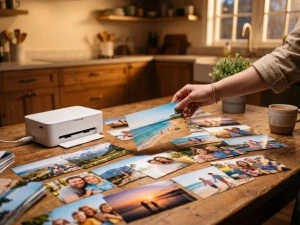
Foto's printen thuis lukt prima met een gewone inkjetprinter. Het verschil tussen een flets plaatje en een mooie foto zit meestal in twee dingen: fotopapier en de juiste papierinstelling in je printer. Zet je printer op "fotopapier" en de kwaliteit op de hoogste stand, en je bent al een eind op weg.
Dit stappenplan is bedoeld voor inkjetprinters. Een laserprinter is gemaakt voor tekst en kan meestal niet op glanzend fotopapier printen. De menu's verschillen per merk, dus we noemen de stappen zo algemeen mogelijk en verwijzen naar de handleidingen van Canon en Brother als voorbeeld.
Eerst even dit: wat heb je nodig?
- Een inkjetprinter met kleureninkt. Kijk eerst of alle kleuren nog genoeg inkt hebben.
- Fotopapier dat geschikt is voor inkjetprinters, in het formaat dat je wilt (vaak 10 x 15 cm of A4).
- De foto zelf, het liefst het originele bestand van je camera of telefoon. Een foto die via een chat-app is doorgestuurd, is vaak kleiner gemaakt.
Veilig printen: een paar grenzen
Foto's printen is niet gevaarlijk, maar een paar dingen kunnen je printer of je foto's schade doen:
- Trek geen papier uit de printer tijdens het printen. Wacht tot de pagina er helemaal uit is.
- Open de printer niet tijdens het printen. De printkop beweegt dan nog.
- Raak de printkop en de contactpunten niet aan als je een cartridge wisselt.
- Gebruik fotopapier dat geschikt is voor inkjetprinters. Staat dat niet op de verpakking, gebruik het dan niet in je printer.
- Loopt het papier vast? Zet de printer uit en volg de stappen in ons artikel over papierstoring oplossen. Trek nooit met kracht.
Het stappenplan
Stap 1: Gebruik fotopapier voor inkjetprinters
Gewoon printpapier zuigt de inkt op als een spons. Kleuren worden dan dof en de foto voelt nat en golvend aan. Fotopapier heeft een laag die de inkt aan de oppervlakte houdt. Kies glanzend als je felle kleuren wilt, of mat als je geen spiegeling wilt.
Meer over de verschillen lees je in ons artikel welk papier voor je printer.
Werkt het nog niet? Ga naar stap 2.
Stap 2: Leg het papier met de goede kant in de lade
Fotopapier heeft een printkant (glad of glanzend) en een achterkant (vaak met tekst of logo). Welke kant naar boven moet, verschilt per printer en per lade. In de Canon-handleiding van de TS5300-serie staat bijvoorbeeld dat je fotopapier in de achterste lade legt met de afdrukzijde omhoog. Bij andere printers moet de printkant juist naar beneden. Kijk op de verpakking van het papier en in de handleiding van je printer.
Schuif de papiergeleiders tegen de stapel, zodat het papier recht de printer in gaat.
Werkt het nog niet? Ga naar stap 3.
Stap 3: Stel het juiste papiertype in
Dit is de belangrijkste stap. Je printer past de hoeveelheid inkt aan op het papiertype dat je kiest. Kies je "normaal papier" terwijl er fotopapier in ligt, dan worden je foto's nooit zo mooi als ze kunnen zijn.
Brother zegt het in de handleiding over foto's afdrukken heel duidelijk: stel het mediatype altijd in op het papier dat in de lade ligt. Bij Canon vraagt de printer na het plaatsen van papier om het formaat en het mediumtype te bevestigen.
Zo doe je dat meestal op een Windows-computer:
- 1. Kies in je fotoprogramma "Afdrukken".
- 2. Klik op "Printereigenschappen" of "Voorkeuren".
- 3. Kies bij papiertype of mediatype het fotopapier dat je gebruikt.
- 4. Kies het juiste papierformaat, bijvoorbeeld 10 x 15 cm.
Werkt het nog niet? Ga naar stap 4.
Stap 4: Zet de afdrukkwaliteit hoog en kies kleur
Kies in hetzelfde venster de hoogste kwaliteit, zoals "Hoog" of "Beste". Zet de kleurinstelling op "Kleur" en niet op grijstinten. Wil je een foto zonder witte rand, kijk dan of je printer "randloos" of "zonder marges" kan. Brother noemt die optie in de driver "Zonder marges".
Printen op de hoogste kwaliteit duurt langer en kost iets meer inkt. Voor een foto is dat het waard.
Werkt het nog niet? Ga naar stap 5.
Stap 5: Controleer de inkt en de printkop
Zie je strepen, ontbrekende kleuren of een vreemde kleurzweem? Dan ligt het waarschijnlijk niet aan je instellingen, maar aan de inkt of de printkop.
- Kijk hoeveel inkt er nog in zit. Hoe je dat doet, lees je in inktniveau printer controleren.
- Print een spuitmondjespatroon of testpagina via het onderhoudsmenu van je printer.
- Zie je lijnen of scheve randen? Lees dan printkop uitlijnen.
- Kloppen de kleuren niet? Kijk dan in printer print verkeerde kleuren.
Werkt het nog niet? Ga naar stap 6.
Stap 6: Print één proefvel voordat je er tien maakt
Fotopapier is duurder dan gewoon papier. Print daarom eerst één foto. Klopt alles, print dan de rest. Ben je bang dat het eerste vel niet goed wordt? Print dan eerst een kleine foto op een halve pagina.
Brother geeft nog een handige tip: leg bij het printen op fotopapier een extra vel van hetzelfde fotopapier in de lade. Dat helpt de printer het papier goed in te voeren.
Werkt het nog niet? Ga naar stap 7.
Stap 7: Laat de foto drogen en bewaar hem goed
Pak een vers geprinte foto niet direct vast op de bedrukte kant. Leg hem even plat neer en stapel foto's niet meteen op elkaar. Laat fotopapier dat je niet gebruikt ook niet in de lade liggen: in de verpakking blijft het vlak en schoon.
Lukt het daarna nog steeds niet, of geeft je printer een foutmelding? Kijk dan in de handleiding of op de supportsite van de fabrikant van je printer. Daar staan de stappen voor jouw model.
Per merk: waar vind je de instellingen?
- Canon: na het plaatsen van papier vraagt de printer op het scherm om papierformaat en mediumtype. In de Canon-handleiding wordt het printen van foto's uitgelegd met het programma Easy-PhotoPrint Editor.
- Brother: in de printerdriver op het tabblad Normaal, bij Mediatype en Papierformaat.
- HP en Epson: de opties heten anders per model en programma. Zoek in het afdrukvenster naar "papiertype" of "papiersoort" en naar "kwaliteit".
Twijfel je, zoek dan in de handleiding van je printer op het woord "fotopapier".
Welke inkt en welk papier kies je?
Eerst de oplossing, dan pas de winkel: met de stappen hierboven haal je meestal veel meer uit je huidige printer. Ben je toe aan nieuwe inkt of papier, let dan op het volgende:
- Gebruik fotopapier dat bij je printer past. Wij hebben een beperkt aanbod fotopapier, onder meer van Brother.
- Print je veel foto's, kijk dan naar je inktkosten per cartridge. Huismerk cartridges zijn bij ons vaak een stuk goedkoper dan originelen, met 2 jaar garantie.
- Wissel een cartridge pas als hij echt op is of als de kleuren niet meer kloppen na het reinigen van de printkop.
>> Bekijk fotopapier en fotopakketten bij Inktentonervoordeel.nl
Conclusie
Foto's printen thuis wordt een stuk mooier met drie aanpassingen: fotopapier voor inkjetprinters, het juiste papiertype in het printmenu en de hoogste afdrukkwaliteit. Zie je strepen of rare kleuren, controleer dan de inkt en de printkop voordat je verder print. Trek nooit papier uit de printer en open hem niet tijdens het printen. Lukt het dan nog niet, kijk dan in de handleiding van je printer.
>> Bekijk fotopapier en fotopakketten bij Inktentonervoordeel.nl
Veelgestelde vragen over foto's printen thuis
Bronnen
- Canon PIXMA TS5300 series: foto's afdrukken vanaf een computer, Canon online handleiding, geraadpleegd op 18-11-2026.
- Brother: foto's afdrukken (Windows), online handleiding DCP-J1360DW e.a., geraadpleegd op 18-11-2026.
- Productzoekresultaten fotopapier bij Inktentonervoordeel.nl, geraadpleegd op 18-11-2026.


Laat een reactie achter