
Vind de juiste cartridge/toner voor jouw printer
Huismerk tot 70% goedkoper dan het origineel - zelfde kwaliteit
- ✓ 180 dagen gratis retour
- ✓ Gratis verzending boven €50
- ✓ 9,0 op WebwinkelKeur
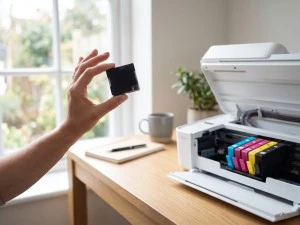
Wil je het inktniveau van je printer controleren? Dat kan bijna altijd op twee plekken: op het schermpje of de knoppen van de printer zelf, of in de printersoftware op je computer. Bij Brother kies je op de printer Inkt > Inktvolume. Bij Canon en Epson open je de statusmonitor op je computer.
Eén ding vooraf: wat je ziet is een schatting. De printer meet niet hoeveel inkt er echt in de cartridge zit. Dit artikel gaat over inkjetprinters met cartridges en over inkttankprinters. Heb je een laserprinter, dan zie je een tonerniveau in plaats van een inktniveau. Het idee is hetzelfde, maar de menu's heten anders.
Hoe betrouwbaar is de inktmeter van je printer?
Niet heel precies. Brother zegt het letterlijk: het getoonde aantal pagina's is een schatting, niet het werkelijke aantal. Epson schrijft dat de statusmonitor geen juiste berekening laat zien als een cartridge defect is.
Het niveau is dus een richtlijn. Je afdruk zelf is de beste meter: worden letters vaag of krijg je witte strepen, dan is de inkt echt aan het opraken.
Waarom zakt het inktniveau terwijl je bijna niets print?
Een inkjetprinter gebruikt ook inkt voor onderhoud. Volgens HP pompt de printer regelmatig een klein beetje inkt door de spuitopeningen van de printkop, zodat die niet verstopt raken. Daarbij gaat ook inkt uit cartridges die je bij die printopdracht niet gebruikte.
Zet je de printer vaak aan en uit en print je weinig, dan kan het niveau dus zakken zonder dat je veel pagina's ziet. Hoe lang een cartridge gemiddeld meegaat, lees je in hoe lang gaat een inktcartridge mee?
Inktniveau van een Brother-printer controleren
Bij Brother kan het direct op de printer. Voor onder meer de DCP-J1310DW, DCP-J1360DW en MFC-J4350DW gaat het zo, volgens de Brother-handleiding:
- Druk op de knop Inkt.
- Kies met de pijltjes Inktvolume en druk op OK.
- Het scherm toont het inktvolume per kleur. Druk op Stop/Exit om terug te gaan.
Heeft je Brother een touchscreen, zoals de DCP-J1460DW? Tik dan op Inkt > Inktvolume. Je ziet dan ook een geschat aantal pagina's. Volgens Brother kun je het niveau ook vanaf je computer bekijken.
Inktniveau van een Canon-printer controleren
Bij Canon PIXMA-printers gebruik je de Canon IJ-statusmonitor op je Windows-computer. Volgens de Canon-handleiding werkt dat zo:
- De statusmonitor laat per inkttank een afbeelding zien met het geschatte niveau.
- Beweeg je muisaanwijzer over die afbeelding voor meer details, zoals het resterende niveau en de naam van de juiste cartridge.
- Is de inkt bijna op, dan zie je een waarschuwingspictogram. Is hij op, dan een foutpictogram.
- Via het menu Optie stel je in dat de statusmonitor vanzelf opent als de inkt bijna op is. Dat scheelt verrassingen midden in een printklus.
Inktniveau van een Epson-printer controleren
Bij Epson heet het programma EPSON Status Monitor. In de Epson-handleiding staat de route voor Windows:
- Open het printerstuurprogramma (bijvoorbeeld via Afdrukvoorkeuren).
- Klik op het tabblad Onderhoud.
- Klik op EPSON Status Monitor 3. Je ziet nu de cartridges met hun geschatte niveau.
Op een Mac open je de Epson Printer Utility en kies je daar EPSON Status Monitor. Epson legt in deze FAQ ook uit hoe je de statusmonitor opent als hij niet vanzelf verschijnt.
Inktniveau van een HP-printer controleren
Bij HP verschilt de route sterk per model en per printersoftware. Daarom geven we hier geen vaste stappen. Zoek in de handleiding van jouw printer op "inktniveau" of "geschatte inktniveaus". Heeft je printer een scherm, kijk dan ook in het menu van de printer zelf.
Wat voor HP wel geldt: ook hier is het niveau een schatting. En ook HP-printers gebruiken inkt voor onderhoud van de printkop, zoals hierboven beschreven.
Wat als je printer bij een huismerk cartridge geen niveau toont?
Dat kan. Epson schrijft dat bij niet-originele cartridges de inktniveaus mogelijk niet worden weergegeven. Je ziet dan bijvoorbeeld een vraagteken of een lege balk. Dat zegt niets over de hoeveelheid inkt die er echt in zit.
Print je gewoon door? Let dan op je afdrukken. Worden ze vaag of streperig, dan is het tijd voor een nieuwe cartridge. Wat je met een melding als "inkt bijna op" doet, lees je in inkt bijna op: kun je de melding negeren?
Waar je moet stoppen
- Prik of open een cartridge nooit om te kijken hoeveel inkt erin zit. Je krijgt inkt op je handen en de cartridge kan gaan lekken.
- Probeer geen trucjes om een chip of inktteller te "resetten" die je online vindt. Die verschillen per model en kunnen tot foutmeldingen leiden.
- Geeft de printer een foutmelding dat een cartridge leeg is en weigert hij te printen? Vervang dan de cartridge. Forceer niets.
- Blijft een foutmelding staan nadat je een nieuwe cartridge hebt geplaatst? Neem dan contact op met de verkoper of de fabrikant van je printer.
Wat doe je in jouw situatie?
- Inkjet met cartridges (de meeste thuisprinters): controleer het niveau via het scherm of de statusmonitor. Houd één reservecartridge achter de hand van de kleur die bij jou het snelst opgaat.
- Inkttankprinter: kijk naar het venster van de tank. Daar zie je de inkt zelf staan. Vul bij volgens de handleiding van je printer.
- Je print weinig: let minder op het percentage en meer op je afdrukken. Het niveau zakt ook door onderhoud van de printkop.
- Je printer toont geen niveau bij huismerkinkt: dat is geen defect. Kijk naar je afdrukken en houd een reserve klaar.
- Je print zwart-wit maar de kleur zakt ook: dat kan normaal zijn. Lees waarom in printer gebruikt kleureninkt bij zwart-wit printen.
Bijna leeg? Zo houd je de kosten laag
Weet je nu dat een kleur bijna op is, bestel dan op tijd. Zoek op het nummer dat op je huidige cartridge staat. Bij Inktentonervoordeel.nl vind je naast originele cartridges ook huismerk cartridges, met 2 jaar garantie. Zo heb je een reserve liggen voordat de printer stopt.
>> Zoek je inktcartridge op nummer
Conclusie
Het inktniveau van je printer controleer je op de printer zelf of via de software op je computer. Bij Brother kies je Inkt > Inktvolume, bij Canon gebruik je de IJ-statusmonitor en bij Epson de EPSON Status Monitor via het tabblad Onderhoud. Bij HP verschilt het per model, dus kijk in je handleiding. Onthoud dat het getoonde niveau altijd een schatting is. Bij huismerkinkt kan het niveau ontbreken, en dat is geen defect. Belangrijkste stopregel: open of prik nooit een cartridge om te kijken hoeveel inkt erin zit.
>> Zoek je inktcartridge op nummer
Veelgestelde vragen over het inktniveau van je printer
Bronnen
- Brother: Het inktniveau controleren (pagina-aantal), geraadpleegd op 05-11-2026.
- Canon: Beschrijving van Canon IJ-statusmonitor, geraadpleegd op 05-11-2026.
- Epson: Checking the Ink Cartridge Status, geraadpleegd op 05-11-2026.
- Epson: How to check Epson Status Monitor in Windows, geraadpleegd op 05-11-2026.
- HP: Hoe inkt wordt gebruikt in inkjetprinters, geraadpleegd op 05-11-2026.
- Productzoekresultaten inktcartridges bij Inktentonervoordeel.nl, gecontroleerd op 05-11-2026.


Laat een reactie achter