
Vind de juiste cartridge/toner voor jouw printer
Huismerk tot 70% goedkoper dan het origineel - zelfde kwaliteit
- ✓ 180 dagen gratis retour
- ✓ Gratis verzending boven €50
- ✓ 9,0 op WebwinkelKeur
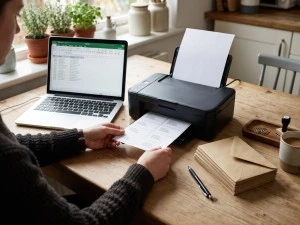
Etiketten printen vanuit Excel doe je niet in Excel zelf, maar in Word. Je gebruikt daarvoor de functie Afdruk samenvoegen: Word haalt de adressen uit je Excel-bestand en zet ze netjes op een vel etiketten. Handig voor de kerstkaarten, een uitnodiging of de post van je vereniging.
Dit stappenplan gaat over de bureaubladversie van Word op Windows. Volgens Microsoft kun je in de webversie van Word geen etiketten rechtstreeks maken. De printertips verderop gelden voor elke inkjet- en laserprinter.
Eerst even dit: welke printer en welke etiketten?
Etiketten bestaan voor inkjet, voor laser en voor allebei. Dat staat op de verpakking. Dat verschil is belangrijk:
- Laserprinter: gebruik alleen etiketten die geschikt zijn voor laser. Een laserprinter werkt met warmte, en etiketten die daar niet voor gemaakt zijn, kunnen loslaten in de printer.
- Inkjet- of inkttankprinter: gebruik etiketten voor inkjet. Op andere etiketten droogt de inkt soms slecht en veegt het uit.
Kijk ook naar het productnummer op de verpakking, bijvoorbeeld van Avery of een ander merk. Dat nummer heb je straks in Word nodig.
Veiligheidsgrenzen: wat je niet moet doen
- Gebruik geen vel waar etiketten van zijn losgeraakt of half van loskomen. Een los etiket kan in de printer blijven plakken.
- Kijk op de verpakking of je een gedeeltelijk gebruikt vel nog een keer mag gebruiken. Niet elke soort etiket is daarvoor geschikt.
- Loopt een vel vast? Zet de printer uit, trek niet met kracht en volg de handleiding. Lees ook ons artikel over een papierstoring oplossen.
- Zit er een etiket in een laserprinter vast op een onderdeel binnenin? Haal het er niet met een schaar of mes uit. Neem contact op met de fabrikant of een reparateur.
Het stappenplan
Stap 1: Maak je Excel-bestand klaar
Zet alle adressen op één werkblad. Gebruik in de bovenste rij duidelijke kolomnamen, zoals Voornaam, Achternaam, Straat, Postcode en Plaats. Elke rij is daarna één adres. Volgens Microsoft werkt een Excel-bestand goed als de gegevens netjes zijn opgemaakt en op één blad staan.
Laat lege regels tussen de adressen weg en controleer even of postcodes goed zijn overgekomen. Sla het bestand op en sluit het.
Werkt het nog niet? Krijg je straks rare getallen of lege etiketten, kom dan terug naar deze stap.
Stap 2: Start Afdruk samenvoegen in Word
Open een leeg document in Word. Ga naar het tabblad Verzendlijsten en kies Afdruk samenvoegen starten. Kies daar Etiketten. Wil je liever stap voor stap begeleid worden? Kies dan de wizard Afdruk samenvoegen, zoals Microsoft beschrijft.
Stap 3: Kies het juiste etiket
Kies in het venster met labelopties de leverancier van je etiketten en het productnummer van de verpakking. Staat jouw etiket er niet tussen? Kies dan Nieuw etiket en vul de maten in die op de verpakking staan.
Werkt het nog niet? Komt de tekst straks scheef op de etiketten, dan zit het verschil bijna altijd hier. Controleer het productnummer of de maten.
Stap 4: Koppel je Excel-bestand
Ga naar Verzendlijsten en kies Geadresseerden selecteren en daarna Een bestaande lijst gebruiken. Kies je Excel-bestand en het werkblad met de adressen.
Stap 5: Zet de adressen op het eerste etiket
Voeg op het eerste etiket een Adresblok in, of kies zelf de velden met Samenvoegveld invoegen. Maak het eerste etiket op zoals je wilt: lettertype, grootte, uitlijning. Kies daarna Etiketten bijwerken. Word zet dezelfde opmaak dan op alle etiketten.
Stap 6: Bekijk het voorbeeld
Kies Voorbeeld van resultaten. Je ziet nu de echte adressen op de etiketten. Klopt er iets niet, pas dan het eerste etiket aan en kies opnieuw Etiketten bijwerken.
Stap 7: Eerst een proef op gewoon papier
Kies Voltooien en samenvoegen en daarna Documenten afdrukken. Print de eerste pagina op een gewoon vel papier. Leg het tegen het licht op je vel etiketten. Valt alles binnen de vakjes? Dan kun je verder.
Werkt het nog niet? Verschuift alles een beetje naar beneden of opzij? Kijk dan of in het printvenster "Aanpassen aan pagina" of iets vergelijkbaars aan staat, en zet het uit. Print op ware grootte (100%).
Stap 8: Print op de etiketten
Leg het vel etiketten in de printer, met de goede kant zoals de handleiding aangeeft. Bij veel printers gaat een vel etiketten beter via de handmatige invoer of de achterste invoer dan via de lade. Kies in het printvenster de papiersoort Etiketten als je printer die optie heeft. Print eerst één vel en kijk het na voor je de rest print.
Merkspecifieke instructies
Waar de handmatige invoer zit en welke papiersoorten je printer aankan, verschilt per model. Dat vind je in de handleiding van je printer, bij "papier laden" of "speciaal papier". De stappen in Word zijn wel voor elke printer gelijk, omdat Word het samenvoegen doet en niet de printer.
Gebruik je een Mac? Ook daar heet het Afdruk samenvoegen, maar de menu's zien er iets anders uit.
Genoeg inkt of toner voor een stapel etiketten
Een vel etiketten is duurder dan een vel papier. Een halflege cartridge die midden in een vel strepen geeft, kost je dus een heel vel. Kijk daarom voor je begint even hoeveel inkt of toner er nog in zit. Hoe dat werkt, lees je in inktniveau van je printer controleren.
Moet je bijbestellen? Onze huismerk cartridges en toners hebben 2 jaar garantie en je kunt ze 180 dagen gratis retourneren.
Print je de adressen voor kerstkaarten? Lees dan ook ons artikel kerstkaarten zelf printen. Wil je liever direct op de envelop printen? Dat lees je in printen op een envelop.
Conclusie
Etiketten printen vanuit Excel gaat via Afdruk samenvoegen in Word: je maakt je adressenlijst in Excel, kiest in Word het juiste etiket, koppelt je bestand en zet de velden op het eerste etiket. Met Etiketten bijwerken komt alles op het hele vel. Print altijd eerst een proef op gewoon papier. De belangrijkste grens: gebruik in een laserprinter alleen etiketten die voor laser bedoeld zijn, en trek nooit een vastgelopen vel met kracht uit je printer.
>> Bekijk onze huismerk cartridges
Veelgestelde vragen over etiketten printen vanuit Excel
Bronnen
- Etiketten afdrukken voor uw adressenlijst, Microsoft Support, geraadpleegd op 25-11-2026.
- Gegevensbronnen die u voor Afdruk samenvoegen kunt gebruiken, Microsoft Support, geraadpleegd op 25-11-2026.
- Etiketten maken en afdrukken, Microsoft Support, geraadpleegd op 25-11-2026.
- Huismerk cartridges bij Inktentonervoordeel.nl, gecontroleerd op 25-11-2026.


Laat een reactie achter