
Vind de juiste cartridge/toner voor jouw printer
Huismerk tot 70% goedkoper dan het origineel - zelfde kwaliteit
- ✓ 180 dagen gratis retour
- ✓ Gratis verzending boven €50
- ✓ 9,0 op WebwinkelKeur
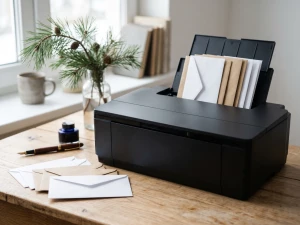
Printen op een envelop lukt met de meeste thuisprinters, maar het gaat vaak mis op twee punten: de envelop gaat er verkeerd om in, of hij loopt vast. Het veilige antwoord: maak de envelop plat, test eerst met een gewoon A4'tje welke kant de printer bedrukt, stel in de printerdriver het juiste envelopformaat in en print er één voordat je de hele stapel doet.
Dit stappenplan werkt voor inkjet- en laserprinters. Hoe je een envelop plaatst, verschilt wel echt per model. Bij de ene printer gaat de afdrukzijde omhoog, bij de andere omlaag. Houd daarom de handleiding van je eigen printer bij de hand.
Welk type printer heb je?
Het maakt uit waar de envelop de printer in gaat:
- Inkjetprinter met achterlade of handmatige invoer. De envelop gaat vrij recht door de printer. Dat is meestal de makkelijkste route.
- Inkjetprinter met een papierlade (cassette) onderin. De envelop maakt een bocht door de printer. Plat maken is hier extra belangrijk.
- Laserprinter. Een laserprinter werkt met hitte om de toner vast te zetten. Kijk op de verpakking of de enveloppen geschikt zijn voor laserprinters, vooral bij enveloppen met een venster.
- Kleine fotoprinter. Die kan vaak geen enveloppen aan. Kijk in de specificaties welke formaten hij ondersteunt.
Voordat je begint: de grenzen
Een envelop is dikker dan papier en heeft een klep met lijm. Daardoor loopt hij sneller vast. Houd je aan deze regels:
- Gebruik geen enveloppen met reliëf of een glanzend behandeld oppervlak, geen enveloppen met een dubbele klep, en geen enveloppen waarvan de lijm al vochtig is en plakt. Canon noemt die drie soorten in de handleiding van de PIXMA TS7400 als ongeschikt.
- Leg er niet meer dan 10 tegelijk in. Zowel Canon als Brother noemen 10 enveloppen als maximum bij die modellen. Volgens Brother kan meer dan 10 een papierstoring geven.
- Duw de papiergeleiders niet te hard tegen de stapel. Dan wordt de envelop niet goed ingevoerd.
- Loopt er een envelop vast? Stop met printen. Zet de printer uit voordat je in de printer grijpt, en trek de envelop rustig in de richting waarin het papier loopt. Lees bij twijfel eerst ons stappenplan papierstoring oplossen.
Stappenplan: printen op een envelop
Stap 1: Kies een envelop die je printer aankan
Kijk in de handleiding of op de supportpagina welke envelopformaten je printer ondersteunt. De Canon TS7400 noemt bijvoorbeeld DL en COM10. Het formaat staat meestal op de doos van de enveloppen. Gewone enveloppen met één klep werken het best.
Weet je het formaat niet zeker? Dan kun je in stap 5 namelijk niet het goede formaat kiezen.
Stap 2: Maak de envelop plat
Volgens Canon druk je de hoeken en randen plat, zodat de envelop zo vlak mogelijk ligt. Is hij gekruld, buig hem dan voorzichtig de andere kant op. Is de klep omgevouwen, maak die ook plat. Canon geeft als grens dat een envelop niet meer dan 3 mm bol mag staan. Brother geeft hetzelfde advies: hoeken en randen plat drukken voordat je ze plaatst.
Werkt het nog niet en loopt de envelop steeds vast? Ga naar stap 7.
Stap 3: Test met een gewoon vel welke kant bedrukt wordt
Dit is de stap die de meeste misdrukken voorkomt. Zet met pen een pijl op een gewoon A4-vel en schrijf "boven" bij de pijl. Leg het vel in de lade waar je straks de envelop in legt, met de pijl naar boven en naar de printer toe. Print een willekeurige pagina.
Nu zie je twee dingen: of de printer de bovenkant of de onderkant van het vel bedrukt, en welke kant als eerste de printer in gaat. Zo weet je hoe de envelop erin moet.
Stap 4: Plaats de envelop
Dit verschilt per printer. Twee voorbeelden uit de officiële handleidingen:
- Canon TS7400, achterlade: de envelop gaat in de lengte erin met de afdrukzijde omhoog en de klep omgevouwen. Na het plaatsen vraagt het display naar het papierformaat en het mediumtype.
- Brother, papierlade 1 (online handleiding): de enveloppen gaan erin met de afdrukzijde omlaag. Schuif de geleiders tegen de enveloppen, zodat ze plat in de lade liggen.
Zie je? Bij de ene printer omhoog, bij de andere omlaag. Volg je eigen handleiding, of de uitkomst van je proefvel uit stap 3.
Werkt het nog niet en wordt de verkeerde kant bedrukt? Ga terug naar stap 3 en draai de envelop om.
Stap 5: Stel het formaat en het papiertype in
Kies in het afdrukvenster van je computer:
- Papierformaat: het formaat van je envelop, bijvoorbeeld Envelop DL.
- Papiertype of mediumtype: Envelop, als je printer die optie heeft.
- Afdrukstand: meestal Liggend, zodat het adres in de lengte van de envelop komt.
- Papierbron: de lade waar de envelop in ligt.
Heeft je printer een display dat vraagt om het formaat van de lade, zet dat dan op hetzelfde formaat. Canon waarschuwt dat de printer een foutmelding geeft als de instellingen in de driver en op de printer niet overeenkomen.
Stap 6: Zet het adres in Word
In Microsoft Word heeft een envelop een eigen functie. Volgens Microsoft Support ga je naar het tabblad Verzendlijsten en kies je Enveloppen. Daar typ je het adres van de ontvanger en eventueel je eigen adres als afzender. Via Opties kies je het envelopformaat, het lettertype en hoe de envelop de printer in gaat. Bij Invoer laat Word zien hoe je de envelop moet plaatsen.
Let op: met Word voor het web kun je volgens Microsoft geen envelop afdrukken. Open het document dan in de Word-app op je computer.
Werkt het nog niet en staat het adres op de verkeerde plek? Controleer in stap 5 of het formaat in Word en in de printerdriver hetzelfde is.
Stap 7: Print er één, en dan pas de stapel
Print één envelop en kijk:
- Staat het adres recht en op de goede plek?
- Is de inkt droog als je er met je vinger langs gaat?
- Is de envelop niet gekreukt of gevouwen?
- Is de klep heel gebleven en niet opengeschoven?
Is alles goed, leg dan de rest erin, maar nooit meer dan het maximum van je printer. Gaat het mis, kijk dan welke stap erbij past: scheef of gekreukt (stap 2 en 4), verkeerde kant (stap 3), verkeerde plek op de envelop (stap 5 en 6).
Lukt het echt niet? Gebruik etiketten
Sommige printers hebben veel moeite met enveloppen, bijvoorbeeld door een strakke papierbaan. Print dan de adressen op een vel adresetiketten en plak ze op de enveloppen. In Word staat de functie Etiketten direct naast Enveloppen.
Merkspecifieke instructies
De beste instructies staan in de handleiding van je eigen model. Zoek op de supportpagina van je merk op de modelnaam met het woord "envelop" erbij:
- Canon: de online handleidingen staan op ij.manual.canon. Zie het voorbeeld van de TS7400 met enveloppen in de achterlade.
- Brother: de online handleidingen staan op support.brother.com. Zie het voorbeeld van enveloppen in papierlade 1.
- HP en Epson: zoek op de supportsite van het merk op je modelnummer. Ook hier verschillen de lade en de richting per model.
- Laserprinters: kijk in de handleiding ook of er een aparte instelling of uitvoer voor enveloppen is.
Merk je dat enveloppen in jouw printer slecht doorlopen? Dan helpt ook ons artikel welk papier voor je printer. Daarin lees je meer over dikte en papiersoorten.
Inkt voor een stapel enveloppen
Een adres op een envelop kost weinig inkt, want het is meestal alleen zwarte tekst. Ga je in december een stapel kerstkaarten versturen, dan is het wel slim om vooraf even te kijken of je zwarte cartridge of toner nog vol genoeg is. Niets zo vervelend als halverwege een lege cartridge.
Print je alleen zwart, en gebruikt je printer toch kleureninkt? Lees dan waarom je printer kleureninkt gebruikt bij zwart-wit. Een nieuwe cartridge nodig? Ons huismerk heeft 2 jaar garantie.
Conclusie
Printen op een envelop gaat het best als je de envelop eerst platmaakt, met een proefvel test welke kant bedrukt wordt, en in de printerdriver het juiste envelopformaat, papiertype en de juiste lade kiest. Het adres zet je in Word via Verzendlijsten en Enveloppen. Print altijd eerst één envelop, en pas daarna de rest.
De belangrijkste stopregel: loopt een envelop vast, stop dan met printen en zet de printer uit voordat je in de printer grijpt. Leg nooit meer enveloppen in de lade dan je handleiding toestaat.
Veelgestelde vragen over printen op een envelop
Bronnen
- Canon handleiding PIXMA TS7400: enveloppen plaatsen in de achterlade, geraadpleegd op 29-10-2026.
- Brother online handleiding: enveloppen plaatsen in papierlade 1, geraadpleegd op 29-10-2026.
- Microsoft Support: een envelop maken en afdrukken, geraadpleegd op 29-10-2026.
- Productzoekresultaten bij Inktentonervoordeel.nl, geen prijzen genoemd, gecontroleerd op 29-10-2026.


Laat een reactie achter