
Vind de juiste cartridge/toner voor jouw printer
Huismerk tot 70% goedkoper dan het origineel - zelfde kwaliteit
- ✓ 180 dagen gratis retour
- ✓ Gratis verzending boven €50
- ✓ 9,0 op WebwinkelKeur

Een printer maakt altijd wat geluid. Zoemen, tikken en een korte ratel bij het aanzetten zijn meestal normaal. Een knarsend of malend geluid, of een printer die blijft herhalen wat hij doet, is dat niet. Dan zit er vaak iets in de weg, zoals een stukje papier.
Dit artikel gaat over inkjet- en laserprinters voor thuis en op kantoor. Hieronder vind je per oorzaak hoe je hem herkent en wat je eraan doet. De belangrijkste regel vooraf: hoor je knarsen of malen, zet de printer dan uit en forceer niets.
Oorzaak 1: de printer doet gewoon zijn werk
Herkenning: zoemen, tikken of een korte ratel als je de printer aanzet, na het wisselen van een cartridge of vlak voor het printen.
Uitleg: een inkjetprinter beweegt de printkop heen en weer en houdt die schoon, zodat de spuitmondjes niet uitdrogen. Een laserprinter warmt op voordat hij print. Dat hoor je allemaal. In ons artikel over printer uitzetten of aan laten staan lees je meer over wat een printer doet als hij aan staat.
Oplossing: niets. Stopt het geluid na korte tijd en print de printer gewoon, dan is er niets aan de hand.
Oorzaak 2: de stille modus staat uit
Herkenning: de printer werkt prima, maar is tijdens het printen gewoon hard.
Uitleg: veel printers hebben een stille modus. Epson schrijft in de gebruikershandleiding van een van zijn printers dat je bij een printer die veel lawaai maakt de Stille modus kunt inschakelen. De printer print dan wel langzamer. In een andere Epson-handleiding staat dat het verschil per papiersoort en afdrukkwaliteit kan verschillen.
Oplossing: zoek in het menu van je printer of in de printerinstellingen op je computer naar "Stille modus" of "stil". Bij Epson staat die optie onder Windows op het tabblad Hoofdgroep van het printerstuurprogramma. Bij andere merken heet de optie soms anders. Kijk dan in de handleiding.
Oorzaak 3: papier of een snipper zit in de weg
Herkenning: knarsen of malen, vaak samen met een melding over een papierstoring. Soms blijft de melding staan terwijl je geen papier ziet.
Uitleg: een vel dat scheef is ingevoerd of een klein stukje papier kan de printkop of de rollen blokkeren. Volgens Microsoft Support kan zelfs een klein achtergebleven stukje de sensor voor papierstoringen actief houden.
Oplossing:
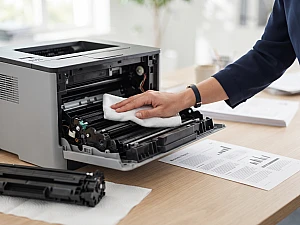
- 1. Zet de printer uit en haal de stekker uit het stopcontact. Microsoft raadt aan ook USB- of netwerkkabels los te maken, zodat er niets meer beweegt terwijl je bezig bent.
- 2. Open de kleppen die je normaal ook opent voor papier of cartridges.
- 3. Trek vastgelopen papier langzaam en met twee handen in de richting waarin het papier normaal loopt.
- 4. Kijk met een zaklamp of er nog snippers achter zijn gebleven.
- 5. Sluit alles en zet de printer weer aan.
Meer stappen vind je in ons artikel over papierstoring oplossen.
Oorzaak 4: er ligt iets in de printer
Herkenning: een ratelend of schurend geluid, vaak op dezelfde plek, ook als er geen papier in de printer zit.
Uitleg: een paperclip, nietje, dop van een pen of een los stukje verpakkingsmateriaal kan in de printer vallen. Ook beschermtape die bij een nieuwe cartridge of toner is blijven zitten, kan schuren.
Oplossing: zet de printer uit en haal de stekker eruit. Kijk met een zaklamp in de printer. Zie je iets wat je makkelijk kunt pakken, haal het er dan voorzichtig uit. Zit het diep of vast, laat het dan zitten en schakel hulp in. Controleer ook of alle tape en beschermkapjes van je laatste cartridge of toner weg zijn.
Oorzaak 5: een cartridge, toner of drum zit niet goed
Herkenning: het geluid begon direct nadat je een cartridge, toner of drum hebt vervangen. Soms krijg je er een foutmelding bij.
Uitleg: zit een onderdeel niet helemaal op zijn plek, dan kan het tegen bewegende delen aankomen.
Oplossing: zet de printer uit, haal het onderdeel eruit en plaats het opnieuw volgens de handleiding. Druk een cartridge aan tot hij vastklikt. Gaat het niet makkelijk, controleer dan of je het juiste nummer hebt. Bij een laserprinter met een losse drum moet de toner goed in de drum klikken. Wat een drum is, lees je in ons artikel over de printer drum.
Oorzaak 6: slijtage
Herkenning: het geluid wordt in de loop van weken of maanden steeds erger, ook als er niets in de weg zit. Soms gaat het samen met papier dat niet meer goed wordt ingevoerd.
Uitleg: rollen en tandwielen slijten door gebruik. Dat is bij een oudere printer niet vreemd.
Oplossing: dit los je meestal niet zelf op. Neem contact op met de fabrikant of een reparateur. Bij een oudere printer kan het de moeite zijn om te vergelijken met een nieuwe printer.
Snel checken: welke oorzaak speelt bij jou?
- Kort geluid bij aanzetten of na een cartridgewissel, daarna print hij gewoon: oorzaak 1.
- Printer werkt goed maar is gewoon luid: oorzaak 2.
- Knarsen met een melding over papier: oorzaak 3.
- Ratelen of schuren zonder papier: oorzaak 4.
- Geluid begon direct na het vervangen van een onderdeel: oorzaak 5.
- Geluid wordt langzaam erger: oorzaak 6.
Wanneer stop je direct?
Zet de printer uit en haal de stekker uit het stopcontact als:
- je een knarsend of malend geluid hoort dat niet na een paar seconden stopt;
- de printkop of de papierinvoer niet meer beweegt terwijl de motor wel draait;
- je een brandlucht ruikt of rook ziet (gebruik de printer dan niet meer en schakel hulp in);
- er gemorst tonerpoeder in de printer ligt (gebruik dan geen gewone stofzuiger, maar volg de stappen in tonerpoeder veilig opruimen).
Grijp nooit in een printer die aan staat. Bij een laserprinter kunnen onderdelen binnenin heet zijn, dus laat hem eerst afkoelen. Trek niet met kracht aan papier of onderdelen. Lukt het niet, neem dan contact op met de klantenservice van de fabrikant.
Nieuwe cartridge of toner nodig?
Eerst het geluid oplossen, dan pas iets kopen. Zit het probleem echt in een cartridge of toner, bijvoorbeeld omdat hij beschadigd is of niet goed past, dan kun je hem vervangen. Zoek altijd op het nummer dat op je oude cartridge of toner staat. Op onze huismerkcartridges en -toners krijg je 2 jaar garantie. Past of werkt er iets niet, neem dan contact met ons op.
>> Bekijk onze huismerk cartridges
Conclusie
Een printer die bij het aanzetten even zoemt of tikt, doet gewoon zijn werk. Is hij tijdens het printen hard, zet dan de stille modus aan als je printer die heeft. Knarst of maalt hij, dan zit er meestal papier, een snipper of een voorwerp in de weg. De belangrijkste stopregel: zet de printer uit en haal de stekker eruit voordat je erin kijkt, en forceer nooit iets. Blijft het geluid daarna, dan is het tijd voor de fabrikant of een reparateur.
>> Bekijk onze huismerk cartridges
Veelgestelde vragen over een printer die geluid maakt
Bronnen
- Epson gebruikershandleiding (NPD6450-02 NL), hoofdstuk Problemen oplossen: Stille modus en lawaai, geraadpleegd op 20-11-2026.
- Epson gebruikershandleiding (NPD6917-01 NL), Stille modus, geraadpleegd op 20-11-2026.
- De printer is gestopt vanwege fouten met papierstoringen in Windows, Microsoft Support, geraadpleegd op 20-11-2026.
- Productzoekresultaten huismerk cartridges bij Inktentonervoordeel.nl, geraadpleegd op 20-11-2026.


Laat een reactie achter